Minggu, 15 Februari 2015

0 Trik Cara Bobol atau Buka File ZIP dan RAR Yang di Password -

Berbicara tentang password file ZIP atau RAR ternyata kita bisa loh bobol passwordnya tanpa harus merengek2 minta password sama yang buat file atau upload file tersebut. File ZIP dan RAR yang terpassword biasanya di buat oleh user blog yang iseng sengaja gak kasih password dari file tersebut..

apa benar password file RAR atau ZIP ini bisa di bobol atau dibuka ???
untuk membuktikannya langsung simak saja caranya seperti di bawah ini :

Cara Manual dan sederhana - Tanpa software
Ikuti Langkah-Langkah Berikut :
1.Langkah pertama Buka Notepad.
2.Pastekan kode dibawah ini ke notepad.

RAR registration data
GoDesain
Unlimited Company License
UID=85809e6a0fde94d8fa95
6412212250fa95dc80957d3b78af9245c62d98787c33099debe20a
4d39faf3beaeaf7ba62060fce6cb5ffde62890079861be57638717
7131ced835ed65cc743d9777f2ea71a8e32c7e593cf66794343565
b41bcf56929486b8bcdac33d50ecf77399600ffeefe7a2041d7fe7
9f06594bd79c285c2c19d7d9a786d95f8a05e6141248ddb9d9830f
6977c3aab5c4e4e651e4813323e9eb20ac3fd8b7173262fc601959
515d0a89683aae2654bfd31328af3e331535ea2d85dc1402723610

3. Pada menu File di notepad pilih Save As...
4. Kemudian pada kolom file name isi ( rarreg.key ) ingat Jangan yang lain.
5. Pada kolom Save as type ganti " All file "
6. Pada kolom encoding biarkan saja.
7. Setelah itu klik Save.
8. Copy file yang sudah disimpan tadi tadi ke Folder Instalasi winrar yang ada di program file.
9. Setelah itu coba buka winrar sobat.

Cara lainnya
Cara bobol file ZIP dan RAR yang di password
Disini ada 2 pilihan :
Pilihan Pertama
1. Pertama kalian siapkan dulu file ZIP atau RAR yang di password. Bisa kalian buat filenya sendiri untuk percobaan, bisa juga kalian download terlebih dahulu.

2. Setelah filenya sudah siap mari kunjungi alamat berikut ini http://archive.online-convert.com/convert-to-zip(atau klik link tersebut nanti otomatis akan masuk ke halaman yang akan kita tuju)

3. Setelah kita memasuki halaman web yang kita tuju tadi kita akan di suguhi dua pilihan, tapi sekarang kita membahas pilihan pertama.
Yaitu kalian pilih saja Upload File yang tertera pada bagian atas, kalian cari file yang sudah kalian siapkan tadi. Jika sudah ketemu filenya, langsung ok saja terus arahkan kursor ke bawah sampai nemu tulisan convert trus klik aja tombol itu.
Tunggu beberapa saat (proses upload file). Jika sudah selesai nanti kalian akan di kasih link untuk download filenya. Kalian klik link tersebut terus langsung di download saja. Jika selesai download coba kalian buka file ZIP tersebut dengan aplikasi yang support extrac / buka file ZIP. Taraaa terbuka filenya tanpa harus kita memasukkan password biggrin

Cara kedua :
Cara yang satu ini sangat mudah dan tanpa harus upload file lagi.
1. Siapkan alamat atau URL file ZIP atau RAR yang di password.
2. Masuk lagi ke alamat ini http://archive.online-convert.com/convert-to-zip, lalu masukkan url file tadi di bawah tempat kalian upload tadi.
3. Lalu klik Convert, tunggu sebentar dan akan muncul link download filenya, jika tidak muncul cukup di reload saja pada halamannya.


Sekian artikel dari saya, selamat mencoba dan semoga berhasil, terima kasih atas kunjungan anda dan semoga artikel kali ini bisa bermanfaat untuk sobat semua

Jumat, 13 Februari 2015

0 Free download Warcraft 3 Reign Of Chaos


Warcraft III Reign Of Chaos ini merupakan game bergenre Real-Time Strategy (RTS) yang lumayan jadul namum masih banyak penggemarnya. Game ini mirip dengan game Age Of Empire, hanya tampilannya saja yang berbeda :p


Warcraft III Reign Of Chaos

Warcraft III Reign Of Chaos ini ukurannya lumayan kecil dengan tampilan grafis yang cukup menarik, dan tentunya game ini sangat seru untuk dimainkan. Berikut saya berikan filenya secara gratis.


Screenshot :


Minimum System Requirements:

OS: Windows 98/ME/2000/XP
CPU: Intel Pentium II @ 400 MHz
RAM: 128 MB
Video Card: 8MB 3D Video Card with DirectX 8.1 Support.
HDD: 550 MB Free Space
Input: Keyboard & Mouse.
Download Link:

Warcraft III Reign Of Chaos | 587 MB
Keygen
Password:
CD Key:
VBGGFV - NF8J - FNP9CR - EZPH - 2EVYDJ


Cara Instal:

Extract
Instal Warcraf III Reign Of Chaos
Buka file WC3-ROC
Kemudian buka file Razor1911
Copy War3 dan WorldEdit, paste dan replace di folder Warcraft III-nya.
Jika sudah, jalankan War3.exe
Enjoy!

0 Free download Sony Vegas


- Sony Vegas adalah software yang berfungsi untuk mengedit musik, video, membuat film dll. Karena keunggulan Sony Vegas inilah banyak para editor menggunakannya untuk berbagai macam kebutuhan. Harga lisensi resmi Sony Vegas lumayan mahal karena memang software ini sangat multifungsi.


Sony Vegas Pro 11

Dan kali ini saya akan share software Sony Vegas Pro 11 ini dengan patch/keygen-nya agar bisa dipakai secara full tanpa harus membayar lisensi resminya. Berikut saya sertakan link download dan juga cara instalnya.


Screenshot :

System Requirements :

OS : Windows Vista SP2, 7 (32/64 Bit)
1 GB RAM
Windows Sound Card
Video Card Support ATI & GForce
Microsoft .Net Framework 3.5 SP1Download Link :

Sony Vegas Pro 11 | 32 Bit
Sony Vegas Pro 11 | 64 Bit
Patch
Password :
Cara Instal :
1). Instal Sony Vegas Pro 11-nya.
2). Disable dulu Anti-Virus di PC/Laptop kalian sebelum meng-ekstrak Patch, karena Patch dianggap virus.
3). Jalankan Patch, kemudian pilih Vegas Pro 11.0 (32 bit), karena saya menggunakan Windows 32 bit.


4). Browse folder Vegas Pro, Default: C:\Program Files\Sony\Vegas Pro 11.0, kemudian lanjut mencari folder shared plugins-nya. (Patch jangan di exit)
5). Sekarang jalankan Sony Vegas Pro 11-nya, masukkan serial yang dihasilkan oleh Patch.
6). Klik Next, lalu pilih yang registrasi "Another Computer", Next lagi.
7). Isi data diri sobat, klik Next lagi.
8). Kemudian masukkan Activation/Authenticantion code yang dihasilkan Patch ke form registrasi Sony Vegas Pro 11.0.
9). Selesai.

0 Download Game Point Blank Offline 2013 & Tutorial Instal

Download Game Point Blank Offline 2013 & Tutorial Instal | Malam ini saya akan share sebuah game FPS Point Blank Offline, mungkin bagi kalian sudah tidak asing lagi dengan game PB. Game bergenreFirst Personal Shooters ini sangat digemari oleh banyak orang.


Point Blank Offline

Nah, namun yang menjadi kedala game ini adalah banyaknya cheater yang berkeliaran, sehingga bermain pun sangat tidak nyaman, maka dari itu ada munculah Game Point Blank Offline ini, yang tidak memerlukan koneksi internet dan bebas dari para citer =))


Screenshoot :


Sistem Rekomedasi Minimum :

OS Windows XP / 7
Processor Pentium 4 @ 1 GHz or better
512 MB Memory of RAM
32 MB Video Card With DirectX 9.0c
Keyboard dan Mouse
Peralatan Pendukung :

JDK Latest Version ( Sesuaikan dengan OS Komputer )
MySQL Server 5.5 : 32bit Download | 64bit Download
Navicat 8.0.rar
PBServerDBi3corev17
lwsi_En.rar
PB-LauncherV4.rar
Client PB Russia :

Part 1
Part 2
Part 3
Part 4
Tutorial Instalasi PB Offline :

Instal JDK 7u17 dengan nama folder jre7
Lalu instal Java di folder jre7 ( C:\Program Files\Java\jre7 ) <-- br="" instal="" lokasi="">Buka folder jre7 -> jre -> bin ( copas semua file disitu lalu pastekan pada folder bin diluar jre )
Buka folder jre7 -> jre -> lib ( copas semua file disitu lalu pastekan pada folder lib diluar jre ) Jika pada saat mengcopy terjadi error, kamu buka Task Manager -> Procesess -> cari jqs.exe lalu End Process.
Kemudian instal MySQL 5.5 -> Detailded configuration -> server -> isi: root & password: 123456 ( Biarkan yang lain default )
Instal Navicat 8.0, kalau sudah buka aplikasinya lalu klik New Connection isikan password: 123456
Instal Database PB ( Masuk ke pb_database klik setup.cmd ) tapi sebelumnya edit "setup.cmd" nya dengan cara klik kanan kemudian pilih edit. Lihat disitu kalau awalkan :
C:\xampp\MySQL\bin\mysql.exe Nah, kamu ubah menjadi C:\Program Files\MySQL\MySQL Server 5.5\bin\mysql.exe dan jangan lupa isikan passwordnya.

[--- Isi Setup CMD yang Benar ---]
@echo off
TITLE Setup Point Blank SQL Version 1.0 - i3core@programmer.net

set mysql="C:\Program Files\MySQL\MySQL Server 5.5\bin\mysql.exe"
set user=root
set pass=123456
set DBHost=localhost
set DBname=pb

( yang bawah biarkan saja )

[--- Isi Setup CMD yang Benar ---]
Sekarang ke pb_auth -> configs -> database.ini ( isikan passwordnya: 123456 )
Lalu pada network.ini biarkan default 127.0.0.1
Lanjut ke folder pb_game -> configs -> database.ini ( isikan passwordnya: 123456 )
Lalu jalankan servernya ( Start Server.cmd ) yang ada di folder PBServerDBi3corev17
Copy file lwsi.En.sif yang sudah di download kemudian pastekan di folder PointBlankPTS -> folder config ( Replace file )
Kemudian extract PBLauncher v.4 lalu taruh hasil extact tadi ke folder PointBlankPTS
Buka PB-LauncherV4 lalu isikan :
Username: root
Password: 123456
Login, Enjoy!

Rabu, 11 Februari 2015

0 Super mario 3

Bagi yang mau mengkoleksi game Super Mario 3: Mario Forever Full Version, saya sudah siapkan link downloadnya dibawah ini.


Screenshot :


Download Link :

Super Mario Forever Full Version | 18 MB
Password :
Cara Instal :

-Ektract file
-Jalankan Mario Forever.exe
-Ikuti instruksi intalasi
-Enjoy!

0 Tutorial- Mendaftarkan Blog Agar Terdaftar Cepat di Google Secara Otomatis

Masih ingat tulisan Bos Tutorial tentang Mendaftar Blog ke Google (bagi yang belum baca silahkan baca disini). Ini adalah kelanjutan yah... yuk kita simak lebih jauh.

Adapun alasan kita untuk mendaftarkan Blog kita ke Google adalah supaya blog dan isi postingan bisa terdaftar cepat atau dikenali oleh mesin pencari google. Dengan begitu ketika ada seseorang ingin mencari artikel di mesin pencari google ada kemungkinan blog kita dilihatnya. Artinya google akan menampilkan beberapa tulisan kita sesuai dengan yang dicari, biasa ini di kenal dengan nama SEO dan SERP (soal SEO dan SERP nanti kita bahas yah). Namun ingat satu hal, blog kita masih memerlukan waktu untuk bersaing dengan blog-blog lain yang sejenis. Tapi jangan berkecil hati yah, yang penting tiap kita posting blog kita sudah terpampang di google.


Syarat utama adalah dengan menggunakan gmail. Maklumlah karena menggunakan produk google kudu menggunakan gmail dari google. Bila masih menggunakan email dari produk lain, sebaiknya beralihkan ke google. Okay.
Yukk kita mulai :

1. Bukalah akun blog anda kawan.
2. Setelah masuk ke blog atau sudah di dasbor blog anda, lalu klik disini.
3. Bila sudah masuk akan ada pertanyaan silahkan masukkan password email anda. Silahkan isi passwordnya yah (bagi yang belum pernah). Yang sudah pernah tidak ditanyakan lagi passwordnya kok, atau bisa lewat Account Setting / Setelan Akun(biasa di pojok kanan atas. Selanjutnya cari Produk / Product (biasa sebelah kiri) lalu pilih lagi Webmaster Tool (bagi yang sudah pernah daftar juga hehehehe,,, ribet yah, biar lengkap saja kok tutorialnya).
Setelah semua dilakukan maka akan muncul seperti di bawah ini.

4. Lalu klik blog anda (contoh blog ini ada tulisan bos-tutorial.blogspot.com) atau klik gambar blog anda.
5. Selanjutnya pilih SITE MAP / PETA SITUS. biasanya ada disebelah kanan. (lihat gambar di bawah ini.
6.Setelah mengklik Peta Situs / Sitemap, maka mulailah menambahkah Peta Situs anda dengan mengklik Tambahkan / Uji Peta Situs (biasanya warna merah kotaknya sebelah kanan pojok dan tepat dibawah nama blog anda) lihat gambar di bawah ini.


7. Isilah Peta Situs yang Bos Tutorial sediakan di bawah ini. (lihat gambar di bawah ini)


masukkan peta situs dibawah ini (jgn pake spasi yah)

atom.xml?
atom.xml?redirect=false
feeds/posts/default?orderby=updated
atom.xml?redirect=false&start-index=1&max-results=500

Masukkan satu per satu yah. (Jangan lupa klik Mengirim Peta Situs yah bila sudah memasukkan script yang Bos Tutorial sediakan ok). Setiap memasukkan Peta Situs di atas akan muncul seperti di bawah ini:


Pilih saja Refresh atau Tutup, Namun ingat ulangi langkah 6 dan 7 berulang-ulang sampai anda memasukkan Peta Situs itu ok.

8. Selesai sudah memasukkan Peta Situs pada Webmaster Tools anda. Dan bila Selesai akan muncul seperti ini.


Oh iya, tuh warna gambar Biru adalah jumlah konten yang kita kirimkan, dan warna merah adalah sudah masuk daftar google (index google) bagi yang baru daftar warna merah belum muncul. Jadi sabar saja yah pasti muncul kok.

9. Dah tidak adalagi langkah selanjutnya. Tutup saja Webmaster Tools anda. Hehehe, jangan dipelolotin.

Jangan lupa Baca Catatan di bawah ini yah... Klik Spoiler berikut.
Klik Spoiler Berikut

0 Smadav 2015 Free Download


 Smadav 2015 Free Download – Until now a lot of these types of applications that offer various advantages of each. Latest SmadAV provide a solution for computer users who have virus problems. Most antivirus can not be installed simultaneously with other antivirus, it is natural because it is designed for primary protection on the computer. In contrast to smadav, it is a useful application for added protection so that it will be compatible even if installed with other similar software.

It will serve as both a protective layer if your main antivirus is unable to handle malware and spyware. And now present SmadAV 9.7.1 Rev 2014 more updated as the addition of new virus database, the main display, the installation process improvements, additions pendektesian technique viruses on USB. It has its own way (behavior, heuristic and whitelisting to detect and cleanup that will further enhance the security of your computer.

Due to resource usage SmadAV very small, it will not add to the weight of computer system performance. It is suitable for computers that are rarely or not even been connected to the Internet. in all other Antivirus use in conjunction with the latest 9.7.1 Rev 2014 SmadAV be highly recommended in order to fortify the computer to the fullest.


Cara Installasi :
Install Smadav Seperti biasa
Jika sudah, pilih bahasa yang ingin digunakan
Aktifkan Perlindungan Smadav
Jika sudah menginstall masukan serial number pada Tab " Manage " -> " General Setting "
Serial Numbernya bisa sobat lihat pada file yang sudah sobat Download Tersebut. :)
Smadav Kamu sudah menjadi Pro
Selamat Menggunakan Smadav Pro Terbaru 2015...
Cara Aktivasi Smadav Pro 10.0.0 Anti BlackList :1. Jalankan SmadAV - Klik Manage- General Setting
2. Isikan Nama dan Serialnya sesuai data dibawah ini :


Serial Number Smadav 2015 Pro Rev 10.0 :Type : Personal
Name : http://jembersantri.blogspot.com
Key : 085700762203

Type : Warnet
Name : http://jembersantri.blogspot.com
Key : 779877762203

Type : Perusahaan
Name : http://jembersantri.blogspot.com
Key : 999899762203


TIPS :

Untuk SMADAV 9.x Disarankan menggunakan tipe lisensi PERSONAL


CARA MENGHILANGKAN BLACKLIST SMADAV 10.0.0
1. Exit SMADAV RTP (Klik Kanan Tray Icon - EXIT)
2. Disconnect Internet
3. Klik Start => Run atau tekan logo Windows + R
4. lalu ketik "Regedit" untuk menjalankan registry editor.
5. Lalu buka
"HKEY_CURRENT_USER > Software > Microsoft > Notepad" pada registry editor.

6. Kemudian cari "lfPitchAndFamily", "lfPitchAndFamily2", dan "lfPitchAndFamily3", bila sudah ditemukan hapus semua lfPitchAndFamily.
7. Selanjutnya buka C:\Program Files\Smadav dan klik 2 kali pada file "SMARTP.exe" untuk menjalankan Smadav.
8. Buka Pada Tab Setting, Isikan datanya sesuai keygen

System Requirements :
Windows XP/Windows Vista/Windows 7/Windows 8/Windows 8.1 32-bit and 64-bit (x86 and x64) For Windows PC

Software Name
Link
Smadav 2015 Free Download

Sabtu, 31 Januari 2015

0 IDM ( Internet Download Manager )


Manually Starting A Download In IDM
internet Download Manager is the choice of many, when it comes to increasing download speeds up to 5x. IDM has a clever download logic accelerator that features intelligent dynamic file segmentation and incorporates safe multipart downloading technology to increase the speed of your downloads. IDM reuses available connections without additional connections to gain the best acceleration performance.

Internet Download Manager houses a comprehensive error recovery system with resume capability features. These will restart interrupted downloads due to lost connections, network issues, power outages and system shutdowns. IDM has a simple GUI, which makes it easy to use, or if you prefer, you can use Internet Download Manager from the command line interface.

Features include:
Resume and schedule downloads.
Resume capability
Error Recovery
Proxy Server Support
FTP and HTTP Protocol Support
MP3 audio and MPEG video content processing
Multilingual support

IDM will integrate effortlessly into your web browser of choice, whether that be Microsoft Internet Explorer, Opera, Mozilla Firefox or Google Chrome, in fact almost all other popular browsers are supported to automatically handle your downloads. You can download music and video files in the form of MP3, FLV, MPEG and a multitude of other formats.

This latest version of IDM (6.18) has resolved issues with 1080p HD video recognition in Google Chrome. There is also a new feature to take over https downloads in Google Chrome (it adds a feature to Show download this video/audio panel for https videos in the browser). IDM has also added Windows 8 compatibility and it features Windows 7 and Windows Vista support Internet Download Manager also adds improved integration for IE 10 and IE based browsers, has an improved toolbar, and lots of other improvements and features such as a video page grabber, a redeveloped scheduler and MMS protocol support.

0 Cara resume IDM ( internet download manager ) Yg Gagal


Siapa sih yang kalau download tidak memakai IDM (Internet Download Manager)? Hayo ngaku. Saya sendiripun kalau download file pasti pakai IDM kalau tidak sedang browsing internet, kalau browsing pake chrome atau firefox lalu IDM juga download bisa dipastikan internet anda bakalan lelet atau berkurang kecepatannya. Emang IDM bagus banget nyedot kecepatan internet kita jadi kalau lagi di warnet biasanya ane pakai tuh IDM biar cepet downloadnya dan saingan ane gak bisa surfing ria kekekeke.
Nah pembaca tentu juga pernah ngalamin hal yang sama dengan saya yaitu ketika lagi download file ukuran gigaan atau beberapa ratus MB dengan IDM ditinggal tidur dengan komputer/laptop nyala dengan harapan ntar bangun pasti download sudah selesai, ternyata eh ternyata ketika bangun download-an malah berhenti, tambah parah lagi ketika coba di-resume malah IDM memunculkan kalimat sayang “Do you want to download the file from the beginning”. jika file harus didownload mulai dari awal. HMMph siapa gak kesal coba!


Hal di atas biasanya terjadi karena :

Server berhenti merespon
Sambungan internet anda bermasalah
Anda secara manual mem-pause/menghentikannya sebentar
Atau menghentikannya untuk mendownload nanti, padahal anda tahu bahwa koneksi itu terdapat option resume
IDM gagal ketika mengirimkan request untuk mendownload ke tempat dimana download itu berhenti
Munculnya kotak dialog “Do you want to download it from the beginning “ tentu akan membuat anda menggereng, mengaum, dan mencicit sedih. Pasti anda tidak mau mengulang download semenjak awal apalagi download file semisal 1 GB ke atas dengan koneksi napas kembang kempis dan kuota internet bukan seperti jalan tol tapi jalan makadam. Nah maka daripada itu untuk menyiasatinya (atau mensiasati yaaa...) agar download anda tidak bertepuk sebelah tangan saya sediakan sedikit tips untuk me-resume IDM dengan segala cara.


Pertama

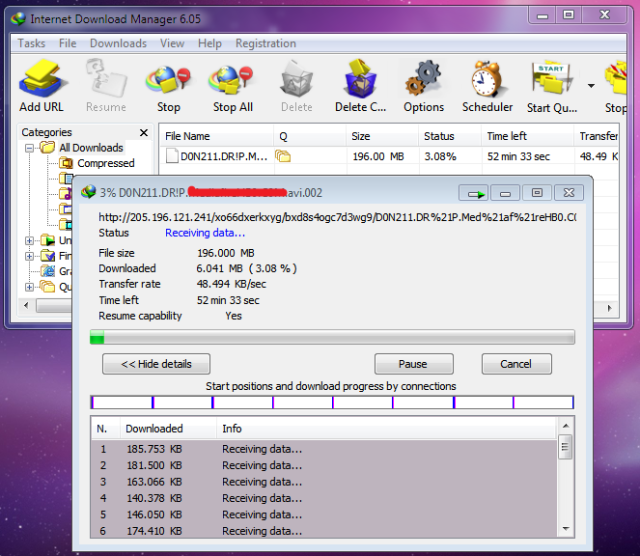
Buka IDM dan resume download yang mau didownload tadi
Jika muncul dialog box yang blablabla isinya menceritakan tentang kegagalan meresume download, sambungan gagal, error, ulang lagi, minta uang rokok, dll. klik saja OK atau download later atau cancel pokoknya ilang dah kotak itu.


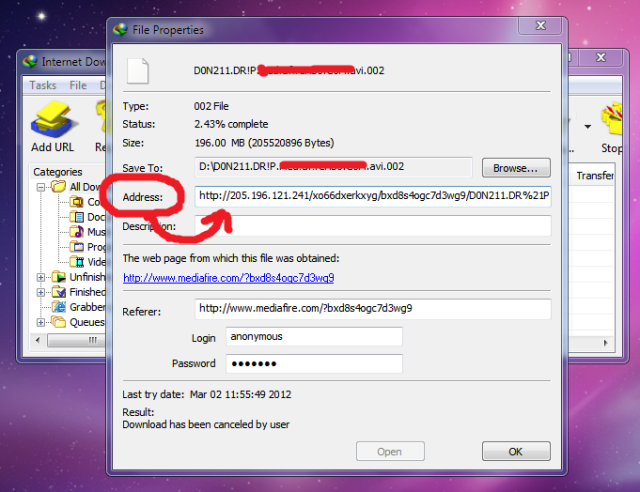
Kemudian pada file download itu klik kanan>properties

Perhatikan pada kolom Address coba copy dan paste ke browser cobalah agar bisa konek, jika bisa maka klik kanan pada ikon atau link download dan salin alamat unduhan baru itu (copy the link location) ke kolom Address tadi dan klik OK
Setelahnya klik pada unduhan dan pilih resume download
Download akan kembali jalan dan dilanjutkan second half


Kedua

Buka file sama di browser dan klik untuk download lagi ketika jendela dialog muncul pilih untuk mendownload kemudian
Di sini anda harus dapat memastikan ukuran (size) file dan alamat server haruslah sama gak boleh beda gak boleh ada semboyan bhinneka tunggal ika di dalam download ini. Alias gak boleh download lewat mirror 1 lalu diresume ke mirror 2
Buka jendela IDM dan dobel klik file yang telah anda pilih untuk download it later
Copy alamat address lengkap dengan tekan CTRL+C
dobel klik file yang tidak bisa diresume dan paste alamat address di sana yang telah anda kopi sebelumnya di kolom address dan klik OK
Pilih Resume


Ketiga

Tips ini khusus untuk masalah munculnya dialog ” Probably this site uses temporary links that cannot be requested twice or expire after some time when session is completed.” klik kanan refresh download address pada file yang mau di download
Pada kotak dialog sesudahnya IDM akan mencoba membuka halaman web tempat dimana anda menemukan link download file sebelumnya. Apabila IDM gagal dalam membuka halaman yang tepat atau mengenali suatu link download, maka bukalah halaman web secara manual pada browser anda
Pada halaman web ini, mulailah mendownload link yang sama kembali. IDM akan mendeteksi bahwa link baru ini sedang didapatkan oleh IDM dan setelah berhasil akan menunjukkan kotak dialog di bawah
Jika IDM mengenali link tersebut maka download dapat diresume kembali


Keempat
Tips ini dipakai apabila cara-cara yang sudah disebutkan di atas gagal. pada hal ini berarti file telah dipindahkan dari link sebelumnya. Jadi anda sudah tidak dapat lagi resume download dari sana.

klik kanan pada file yang mau di resume hingga keluar pemberitahuan
tunggu beberapa saat hingga IDM akan membuka halaman web dan klik OK
Di sinilah inti tips ini. IDM akan membuka halaman web tempat dimana link download file sudah tidak ada lagi lalu anda harus mencari file yang sama di situs lainnya dan mendapatkan link baru untuk file yang sama (ukuran, dan jenis file harus sama), nama dan address file boleh tidak sama
Klik pada link baru untuk mulai mendownload file sama dari address berbeda, kemudian IDM akan menanyakan bila ini adalah address baru untuk download yang expired. klik YES atau OK
Kadangkala IDM akan menanyakan perihal nama file yang mungkin berbeda pada alamat server yang berbeda pula. Klik YES untuk menyimpan file dengan nama beru yang diterima link lain atau server berbeda tsb
IDM mungkin juga akan menanyakan anda tentang link duplikat. Pilih option ketiga untuk meresume file "If existing file is complete, show download complete dialog; otherwise resume it"
Sekarang file seharusnya sudah bisa diresume dari titik dimana sisa downloadnya


Kelima
Tips ini untuk resume capability NO yang sering muncul dari beberapa situs tertentu seperti ziddu, youtube, dailymotion, dll.

Pertama-tama mulai download, jika resume capability ialah YES maka itu ajaib, namun jika NO maka anda harus mengubahnya menjadi YES. Pokoke hepppi
Untuk itu anda harus menyetop download dan menuju ke Option Tab di panel IDM
Klik Connection>select MAx number connection. Harusnya yang muncul ialah angka 8-16. Nah ubah menjadi angka 1 kemudian OK
Kemudian klik file download tadi di IDM lalu restart kembali downloadnya. Sekarang harus resume capability-nya menjadi YES. Kecepatan download anda tidak akan menjadi lebih lambat dibandingkan tadi max con 8-16
Setelah download file tadi anda bisa ubah kembali setting max connection ke 8-16 lagi

0 Mengembalikan File yg udah terkena Virus


oke langsung ajah untuk posting kali ini akan membahas cara untuk mengembalikkan / menyelamatkan file yang sudah terkena virus. Seperti yang kita tahu virus adalah program jahat pada komputer yang dapat merusak file atau program lain pada komputer. virus juga dapat menggandakan dirinya sendiri dan menyebar dengan menyisipkan programnya pada file lain.
masalah yang serius akan muncul saat file yang penting terkena virus. hal ini dapat merusak bahkan membuat file tidak dapat di gunakan lagi. tapi jangan putus asa dulu , ada beberapa cara yang dapat di lakukan untuk menyelamatkan file tersebut. sebenarnya cara ini berdasarkan pengalaman pribadi dan sampai saat ini selalu berhasil.

berikut caranya :

1. yang pertama yang harus anda lakukan adalah Scan file anda dengan Antivirus

2. antivirus akan mendeteksi virus tersbut dan akan menghapus / karantina virus yang ada pada file

3. setelah itu cek file yang tadi terkena virus , sudah dapat di gunakan atau belum. tapi biasanya setelah di scan dan virus terhapus file nya pun ikut hilang. sebenarnya file tidak hilang tetapi ke hidden.

4 untuk membuat file tidak ke-hidden bisa menggunakan perintah pada cmd, caranya buka cmd sebagai administrator (lihat disini caranya)
5. pindah ke drive file tersebut berada , misal file tersebut ada di drive Eketikkan perintah E: lalu enter
6. setelah itu ketik perintah berikut

attrib -s -h /s /d *.*

Keterangan:
attrib : perintah untuk menggubah atribut file atau folder
-s :system (tanda negatif artinya menghilangkan atribut system)
-h : hidden (tanda negatif artinya menghilangkan atribut hidden)
- r : read only (tanda negatif artinya menghilangkanatribut read only)
*.* :adalah untuk apply ke semua file atau folder
/s :adalah untuk apply atribut sub direktori
/d :adalah untuk apply atribut dalam direktori

4. lalu tekan enter, maka file yang tadi ke-hidden pun akan muncul.

Selasa, 20 Januari 2015

0 Cara Flash hp all NOKIA


Jika HP kamu eror, lupa password, tiba-tiba mati gara-gara nyemplung ke air, atau segala macam eror lainnya jangan buru-buru dibawa ke counter untuk diinstal ulang. Kita coba segala kemungkinan dulu, kalau kita bisa kenapa tidak? ok simak cara saya berikut


CATATAN :
instal ulang/flash ini hanya untuk HP NOKIA, selain itu TIDAK BISA
saya tidak bertanggung jawab atas segala kemungkinan yg terjadi, saya hanya berbagi pengalaman disini
pastikan pc/laptop kamu terhubung ke internet (ini hanya untuk mengunduh jenis firmware yang sesuai hp kamu menggunakan aplikasi navifirm)

SOFTWARE YANG DIBUTUHKAN :
firmware HP adalah sebuah paket yang berisi sofware-software dasar HP (seperti sms, contact, galeri, dll) yang akan di pasang di HP. jadi setiap HP memiliki firmware yang berbeda-beda.)
Phoenix - software yg dibutuhkan untuk melakukan instal ulang / flash. Downlaod disini


Langkahnya :


langkah pertama download Firmware hp agan dulu. Pengertian firmware dah ane jelasin diatas

masuk web http://mrcrab.net/nokia.html . Lalu downlaod firmware sesuai hp kamu. Kalau belum tau tipe firmwarenya bisa cek di google
lalu copy semua file firmware tadi yang kamu download dan paste di direktori (C/ProgramFiles/Nokia/Phoenix/Product)
catatan: ngopinya satu folder ya, lalu diberi nama RM-xxx (xxx adalah versi RM kamu) << jika tidak nanti phoenix tidak bisa mendeteksi letak firmware hp kamu dan akan muncul pesan seperti "neither DP1.0 DP2.0 not found blablaa.." begitulah..


Langkah berikutnya yaitu mulai flashing hp nokia menggunakan phoenix!
Lalu sambungkan HP dengan PC/laptop dan pastikan bahwa pc sudah mendeteksi cable usb yang masuk / nokia pc suite sudah tersambung dengan HP.
buka phoenix yang telah kamu instal.
lalu pada connection pilih yg usb1 atau usb2 (ini untuk yg HP mati total/tidak bisa dibuka), atau pilih sambungan yg RM-xxx sesuai jenis product yg kamu download tadi (ini untuk instal ulang/flash hp dalam kondisi hidup)
lalu pilih file - open product , nanti disana akan muncul firmware yg telah kamu copy ke direktori product phoenix, (atau jika ingin otomatis mendeteksinya bisa langsung pilih file - scaning product)

pilih product tersebut lalu klik OK
lalu masuk ke tab flashing - pilih firmware update
lalu masukkan product code kamu pada list yg tersedia
jika hp dalam kondisi mati-> beri tanda centang pada dead phone USB flashing, atau jika hp kondisi hidup -> tidak perlu centang pada deadh phone.
lalu klik refurbish dan tungu hasilnya
Jika flash dalam kondisi hp matot masuk ke langkah dibawah.
selanjutkan akan muncul pesan untuk mengikuti instruksi2nya. tinggal ikuti saja perintahnya: (langkah 3 dan 4 bisa dibalik)


1. disconnect usb cable -> lepas kabel usb yg terhubung dengan hp

2. remove battery -> lepas baterai hp

3. insert hp - masukkan hp kembali

4. connect usb cable -> sambungkan lagi kabel usb hp ke pc/laptop

5. press power button -> klik pada tombol utuk menghidupkan hp/power button hanya 1 detik saja (jangan samapai hidup hp-nya)

6. press ok -> klik OK


Jika berhasil nanti prosesnya akan berjalan.. dan tunggu sampai selesai (proses refurbish diatas waktu saya coba hanya membutuhkan waktu 5-10 menit saja ..)

Jika tidak berhasil atau muncul pesan gagal, bisa ulangi langkah nomor 17. Semoga berhasil..!!


Langkah diatas sudah saya coba praktikkan dengan hp saya nokia C3-00 yg menemui banyak eror dan WORK 100% - HP jadi kembali semula pada keadaan pertama kali membeli dan versinya pun lebih update. tested : work by zamedaku on nokia c3

0 Mengatasi masalah Blackberry mati total


Jika BlackBerry sobatt sedang trouble, mungkin beberapa langkah pengerjaan dibawah ini bisa membantu Cara mengatasi BlackBerry mati total (matot) dan nuked!!:


Dari berbagai kasus yang terjadi pada BlackBerry, seperti Samoa 9720, Q5, Q10, Z10, Bold 9000, Gemini 8520, Aries 8530, Curve 8320-8310, Javelin 8900, Pearl 3G 9105-9100, Davis 9220, Armstrong 9320, Gemini 3G 9300, Apollo 9360, Orlando 9380, Storm 1 9500-9530, Strom2 9550, Tour 9630, Essex 9650, Onyx 9700, Onyx2 9780, Bellagio 9790, Torch 9800, Torch2 9810, Monza 9860, Monaco 9850, Dakota 9900, Montana 9930, Porsche Design P’9981 dll. ternyata permasalahan yang juga sering didapat adalah BB dalam kondisi hanya led merah saja yang kedip-kedip atau hidup loading sebentar terus restart lagi atau juga malah mati total (matot) dan tidak ada tanda – tanda kehidupan sama sekali.

Kasus ini ada dua kemungkinan bisa karena software bisa juga karena hardware.


Layar yang gelap belum tentu BB nya matot, coba lepas dulu semua battery, kartu sim dan mmc. Setelah 3-5 menit pasang kembali baterai dan perhatikan led merah pojok atas.

a. Jika nyala satu kali lalu padam led nya kemudian hidup normal, kemungkinan tadi BB nya hanya perlu restart saja.

BB baik-baik saja.


b. Jika nyala satu kali lalu padam led nya kemudian nyala lampu keypad nya tapi lcd layar tetap gelap, sepertinya ini BB hidup cuma lcd blackberry nya bermasalah.

kalau diperhatikan terdengar suara bbm dan telp masuk.

Mungkin tertekan waktu tidur atau mungkin pernah jatuh, biasanya sampai casing blackberrynya lecet.

Coba ganti lcd nya karena sering nya 80% lcd yang rusak, tapi pastinya di cek dulu ya, takut nya rangkaian di mesin yang rusak.


c. Jika nyala lalu mati lalu nyala lagi led nya dan seterusnya begitu, sedangkan blackberry tidak juga hidup. ini BB sedang bermasalah… lanjut baca


d. Jika led merah tidak nyala juga.. matot tidak ada tanda-tanda kehidupan nya, lanjut baca


(1) ………

Sebelum sobatt melangkah lebih jauh, jika BB tidak ada tanda – tanda kehidupan sama sekali (led merah juga tidak nyala).. maka pastikan dulu battery Blackberry dalam kondisi bagus dan terisi full, ukur dengan multitester jika punya, catu daya sekitar -+ 4v atau bisa pinjam battery BB teman yang sama dan coba hidupkan di BB sobatt, apakah bisa hidup?? Dicoba dulu ya karena sering dapat servisan cuma baterai nya saja yang rusak.

- Jika hidup, berarti trouble terpecahkan yaitu baterai BlackBerry nya yang rusak / kosong sekali.

- Jika tidak hidup, lanjut baca nya….


(2) ………

Sudah pakai baterai lain yang pasti bagus, tapi tetap matot juga.

perhatikan kembali led merah nya.

-Jika led merah tetap tidak nyala (lompat langkah 4)

-Jika led merah nyala, Maksimalkan dulu ke software, coba dengan instal ulang os / reload OS nya.

-Pasang kabel usb ke BB lalu colokin ke pc / laptop

Ada kasus, walau led merah kedip nyala tapi tidak detect di komputer nya, silakan bawa ke tempat service karena ada 2 kemungkinan yang rusak, yaitu plugin / konektor charge rusak dan kemungkinan ke2 ic flash / cpu bermasalah atau ic dan komponen lain nya.


(3) ………

Jika detect silakan lakukan instal ulang os nya.

Reload os juga bisa untuk repair Blackberry yang nuked.

Jika kondisi ketika blackberry dinyalakan, lampu LED menyala merah untuk beberapa detik, kemudian akan terlihat layar putih dan jam pasir dan kemudian kembali mati, kemudian setelah beberapa detik blackberry akan menyala lagi, proses booting ini berulang terus maka keadaan demikian disebut “nuked”.


Prosedur:
Download program desktop manager , setelah di download lalu di instal.
Download file firmware BlackBerry yang akan di reload os nya, setelah di download lalu di instal.
Browse ke C:\Program Files > Common Files > Research In Motion > AppLoader kemudian delete file vendor.xml di dalam direktory AppLoader tersebut.
Masih di dalam direktory AppLoader tersebut, Jalankan Program loader.exe double klik loader.exe
Klik Next sampai ada dialog “Communication Port Selection”
Pasang Kabel USB yang sudah terhubung BB ke PC / laptop. Baterai nya jangan dulu di pasang.
Tunggu beberapa detik sampai detect dan muncul pinBB nya, kadang cuma muncul (USB-PIN: UNKNOW)
Klik Next, tunggu beberapa saat sampai muncul “device application selection” lalu klik next lalu finish.
Proses instal akan segera berjalan, jika sudah mulai jalan, pasang battery nya. waktunya bisa 20-40 menit.
ulangi beberapa kali bila perlu sampai proses install OS dapat berjalan dan finish


Jika prosedur ini gagal, coba sobatt instal dengan cara lain yaitu menggunakan file rapido.

Semoga berhasil sampai sini, Jika masih gagal, lanjut baca…


(4) ………

Sebaik nya bawa ke tempat service, kemungkinan ada ic dan komponen di mesin sudah lemah / ada yang rusak.

Tapi untuk memastikan ic / komponen apa yang rusak, maka bb nya harus di bongkar dulu, sebaik nya bawa ke tempat service yang sobatt percaya.


Ada yang salah mengerti, kalau BB mati beranggapan ganti ic power maka BB hidup kembali.

Mereka bertanya, Bos BB saya mati dan sudah di ganti ic power nya tapi tidak hidup juga ya, kenapa ya bos??

Saya bilang: BB nya sebelum ganti ic power apa sudah di cek semua.

kalau memang sudah di cek, harus nya kalau yakin ic power yang rusak, maka ganti ic power saya jamin BB hidup lagi.

Tapi kenapa tidak hidup ini bos???

Ada beberapa kemungkinan:
Selamat jika sobatt ganti ic power 1 biji langsung tokcer (banyak nya 1 biji langsung tokcer), tapi terkadang mau 2-3 biji baru berhasil, apalagi kalau pasang ic PA. Kenapa bisa gagal? Bisa jadi ic nya rusak pada waktu pemasangan karena kepanasan dll. Saya sarankan teknisi perlu banyak latihan angkat pasang ic.
Jika tetap gagal juga, saya pikir BB ini sebenarnya bukan ic power nya yg rusak (jika ternyata ic / komponen yang lain yang rusak , ganti 10 biji ic power pun tidak akan sembuh kasus nya.


Maka itu perlunya cek dan analisa se akurat mungkin.

BB nya harus di bongkar dulu, ada yang bertanya lagi kenapa harus di bongkar dulu, kenapa tidak langsung vonis saja, misalnya matot kena ic power.

Jadi begini, mungkin ada 3 BB masalah nya sama matot, tapi ternyata kasus nya berbeda-beda, ada yang matot karena ic flash/cpu, ada yang matot karena ic power, ada yang matot karena trouble OS nya saja, dan lain-lain sebab.


Kalau matot karena ic flash misal nya, kemudian tanpa cek dulu dan main ganti ic power saja, ya kasus nya tidak akan sembuh.

makanya si BB harus dibongkar dan di cek dulu pasti rusak nya.

Ic apa saja sih yang sering rusak… bisa saja:
ic power,
ic zocus,
ic westbridge,
ic fuel gauge,
ic rf/pa,
ic flash / cpu
Short / konslet
ic dan komponen lain nya yang bisa menyebabkan bb tersebut matot atau cuma kedip-kedip saja.


Sekali lagi untuk memastiin nya mau di cek dan dibongkar dulu bb nya. jadi kita bisa yakin ic apa yang rusak dan ic apa yang harus di ganti.

Klo ic power yg rusak,… 95% service berhasil, tinggal ganti ic nya.

Asal jng ic flash / cpu,… Ini 95% tdk bisa di benerin lagi, krn 95% tsb ic nya di lem dr pabrik nya, jadi tidak bisa di ganti ic flash baru.

Sdngkan ic / komponen yg lain pastinya di cek dulu ya.

Oia tambahan, jika teknisi pertama vonis tidak bisa lagi di sembuhin, jangan menyerah dan coba bawa ke teknisi yang lain nya, soalnya mungkin saja ada yang kelewat nge-cek nya, sehingga kasus sebenarnya belum tersentuh. Siapa tahu teknisi berikutnya bisa.


#. Kode kedipan lampu LED pada saat awal loading menunjukkan suatu nilai biner yang menginformasikan pesan dari bootROM.

biner 1, nyala kedip lampu merah sedangkan biner 0 dengan tidak nyalanya led (off).


contoh: 10111 (ini sering di bold 9000, onyx, davis, dakota juga)

ketika baterai di pasang, led merah akan

nyala=>mati=>nyala lagi 3x dengan cepat, perhatikan.. 10111 kan??


Ada 2 kemungkinan kasus led 10111

1. Jika masih bisa detect, kemungkinan besar ini software saja kasus nya, coba reload OS nya.

2. Jika tidak detect sama sekali, tapi led nyala 10111, kemungkinan besar ini kasus kena ic flash / cpu,

kenapa saya bilang begitu.. soalnya dapat servisan BB Onyx dan Gemini yang tidak di lem ic nya dan Saya coba repair ternyata sembuh kasus led 10111 nya.

Jadi yang Saya temui ada 5% BB yang ic flashnya tidak dilem terutama Onyx dan Gemini, tapi untuk Dakota kayaknya di lem semua.


Berikut masing-masing arti kode kedipan led tersebut:
1 (desimal = 1) Bukan problem, kode ini adalah normal saat restart
11 (desimal = 3) Tidak ada sistem operasi di dalam blackberry, lakukan reload sistem operasi dengan MFI
101 (desimal = 5) Bad OS CRC
111 (desimal = 7) Missing OS CRC
1011 (desimal = 11) Missing OS Trailer
1101 (desimal = 13)OS Not Signed, coba loading OS kembali
1111 (desimal = 15) OS Signature Invalid, coba loading kembali OS dan biarkan mati tanpa baterai selama hampir 30 menit, kemudian coba hidupkan kembali. Apabila tetap muncul pesak kesalahan, coba lakukan penggantian flash.
10101 (desimal = 21) Unknown Flash Manufacturer, coba lakukan penggantian flash
10111 (desimal = 23) Flash Initialization Problem, coba lakukan penggantian ic flash
11011 (desimal = 27) Flash Erase Failure ,coba lakukan penggantian flash
11101 (desimal = 29) Flash Operation Out Of Range
11111 (desimal = 31) Bad BootROM CRC, coba lakukan penggantian flash
101011 (desimal = 43) USB Driver Error
101101 (desimal = 45) No BootROM CRC
101111 (desimal = 47) Flash Write Failure, coba lakukan penggantian flash
110101 (desimal = 53) Invalid Memory Configuration Table
110111 (desimal = 55) Password Not Initiated
111011 (desimal = 59) RAM Initialization Problem, coba lakukan penggantian flash
111101 (desimal = 61) Cache No Pages Free
111111 (desimal = 63) Cache Invalid Page Type
1010101 (desimal = 85) Random Number Failure
1010111 (desimal = 87) OSStore Failure
1011011 (desimal = 91) Security Init Failure
1011101 (desimal = 93) NAND failure
1011111 (desimal = 95) General Assert Failure
1101011 (desimal = 107) GPIO failure
1101101 (desimal = 109) Runtime library failure
1101111 (desimal = 111) Exception: undefined isntruction
1110101 (desimal = 117) Exception: SWI
1110111 (desimal = 119) Exception: Prefetch Abort
1111011 (desimal = 123) Exception: Data Abort
1111101 (desimal = 125) Exception: Reserved
1111111 (desimal = 127) Exception: IRQ
10101011 (desimal = 171) Exception: FIQ


JVM Error Code
101 Internal JVM error.
102 Invalid code in file system. The .cod files in the handheld have been checked for modification and it has been determined that there is a problem with one or more .cod files.
103 The starting address for the boot .cod file cannot be found. This might mean that a boot .cod file has not been installed on the handheld, or that its format is invalid or corrupt.
104 An uncaught Java exception was thrown in the Java code and diagnosed by the JVM. Execution can be continued or the handheld can be attached to a debugger on a desktop through a serial or USB cable. The event log should contain the traceback of the thrown exception.
105 An OS file system API returned an error status for a certain operation. This can indicate a corrupt file system or an error in the JVM.
106 An error has been detected in the graphics system of the handheld.
107 Internal JVM error.
108 Internal JVM error.
109 Internal OS error.
110 Non-idle event downtime error. A problem has been detected in the accumulation of JVM down time that represents how long the JVM has been idle. This indicates an error in either the OS code or the JVM code.
200 Application manager threw an uncaught exception. The application manager event thread threw an uncaught exception and so cannot continue running.
201 Initialization of the cryptographic system failed and the handheld cannot continue to operate.
202 An attack on the key store has been detected, and the handheld cannot continue to operate.
203 The application manager console process, usually the Home screen ribbon, has failed, like due to an uncaught exception.
501 Internal error.
502 All processes exited. The last Java process has terminated, and there is nothing left to execute.
503 Internal error.
504 Internal error.
505 Internal error.
506 An uncaught Java exception was thrown in the initial VM Java thread thus killing the only live thread in the system. The event log contains the traceback for the exception.
507 A dependency on a .cod file could not be satisfied due to a missing .cod file. Load the missing .cod file onto the handheld.
508 Invalid object. A problem has been detected with a debugger command to the VM.
516 Error occurred during garbage collection, which might indicate a corrupted file system.
510 All threads are waiting on objects, which results in a deadlock. The system cannot recover from this state since no thread can release a lock.
511 A problem has occurred during debugging.
515 The reachable objects form a group that cannot be represented properly by the VM because there are too many objects or the total size of the objects is too large.
516 When committing a persistent object, the VM found that the persistent store id counter has reached its limit. The object was not committed.
517 An inconsistency has been detected in the VM persistent object store.
518 Internal error.
519 Internal error.
520 Internal error.
521 Indicates that Object.wait() has been executed by a thread that holds a lock on another object; occurs only in simulator if the JvmDebugWaits application switch.
522 A thread has acquired two locks on objects in an order that doesn’t match the order that previous locks for the two types were acquired, which indicates a future potential deadlock situation; reported only in the simulator when the JvmDebugLocks application switch is set.
523 A critical Java process has died and the device cannot continue to operate normally.
524 An object has been marked as recovered by the Low Memory Manager but it was not freed during a garbage collection. This is only checked in the simulator under the control of the JvmDebugLMM application switch.
525 Bad persistent object. An auto-commit operation during a garbage collection has detected a non-persistent object reachable from the pers

0 mengatasi masalah smartphone Blackberry yang delay

Smartphone Blackberry tiba-tiba menjadi lemot atau lambat mungkin sudah sering sobat Pusat Teknologi dengar. Kejadian tersebut dapat terjadi pada semua tipe smartphone Blackberry mulai dari Blackberry 8320Blackberry Bold hingga Blackberry Curve dan lain-lain. Jika sobat mengalami hal tersebut, tentunya akan sangat menjengkelkan terutama apabila sobat sedang membutuhkan mobilitas yang sangat tinggi.
Selain lemot atau lambat, terkadang Blackberry mengalami masalah hilang sinyal. Penyebab Blackberry menjadi lemot atau lambat itu sangat beragam, beberapa diantaranya akibat membuka beberapa file/aplikasi sekaligus atau sedang menggunakan fasilitas internet tanpa memori eksternal. Penggunaan memori eksternal mempunyai peran yang sangat penting untuk mengatasi masalah Blackberry lemot atau lambat khususnya dalam penyimpanan dan pengolahan data di handphone sobat.
Untuk mengatasi masalah smartphone Blackberry yang lemot atau lambat, sobat dapat mengikuti beberapa tips dan trik cara mengatasi Blackberry yang lemot atau lambat berikut ini :
  1. Pastikan memori internal smartphone Blackberry sobat masih mencukupi kapasitasnya. Jika sudah penuh, sobat dapat membuang atau meng-uninstall beberapa aplikasi yang tidak penting.
  2. Install aplikasi Blackberry yang penting saja. Installah aplikasi yang menurut sobat berguna dan penting. Jangan sampai aplikasi yang telah diinstall tadi menghabiskan memori yang ada. Semakin banyak aplikasi yang terinstall maka semakin lemot atau lambat smartphone Blackberry sobat.
  3. Batasi grup BBM yang ada di Blackberry. Banyaknya grup BBM dapat membuat memori smartphone sobat semakin penuh. Oleh karena itu, optimasilah beberapa grup BBM yang tidak terpakai agar tidak menambah lemot atau lambat kinerja smartphone Blackberry Anda.
  4. Segera tutup chat BBM jika tidak dipakai. Jangan sampai sobat Pusat Teknologi tidak menutup akses chat BBM selama beberapa hari, hal ini akan menyebabkan  percakapan sobat semakin menumpuk, imbasnya Blackberry semakin lambat. Jika sobat merasa bahwa percakapan yang sobat lakukan tersebut penting, sobat dapat menyimpan percakapan tersebut di media card melalui menu Setting di BBM – Options – Cari Save Chat History lalu pilih media card
  5. Biasakan untuk menghapus cache memory di browser Anda. Caranya, gunakan Menu BlackBerry -> Browser -> Options -> Cache Operations -> clear history. cara ini lumayan ampuh untuk menghapus cache.
  6. Biasakan melakukan clear log. Clear log merupakan salah satu cara yang ampuh untuk mempercepat kinerja Blackberry. Cara melakukan Clear log ialah dengam menekan tombol alt+LG+LG secara bersamaan -> Menu BlackBerry -> Clear Log
  7. Hapuslah email lama yang tidak penting. Mungkin sobat merasa email tidak berpengaruh, ternyata anggapan tersebut salah. Justru inbox email mempunyai pengaruh besar terhadap pemakaian memori Blackberry. Pada saat sobat melakukan penghapusan atau delete email pilih On Mailbox & Handheld untuk menghapus email di BlackBerry dan di Mailbox Server.
  8. Bersihkan memori Blackberry secara rutin. Pembersihan memori berguna untuk memaksimalkan efisiensi pada smartphone Blackberry. Caranya tekan Menu BlackBerry -> Options -> Security Options -> Memory Cleaning -> Ubah status ke posisi ENABLE -> Menu BB -> Clean Now
  9. Gunakan memori eksternal. Penggunaan memori eksternal sangat penting untuk menunjang memori internal Blackberry agar tidak habis. Anda juga dapat meyimpan segala bentuk file foto, video, ataupun lainnya ke dalam memori eksternal. Cara memindahkannya pun sangat mudah cukup tinggal mengubah setting media card pada Menu BlackBerry -> Options -> Memory -> Ganti status media Card Support menjadi ON.
  10. Gunakan soft reset atau hard reset. Cara yang terakhir ini ialah cara yang paling akhir ditempuh jika Blackberry sobat masih mengalami lemot atau lambat. Langkah-langkah Soft Reset ialah tekan bersamaan tombol Alt – Caps/tombol aA (sebelah kanan dekat tombol sym) – tombol del (Khusus Blackberry yang menggunakan keyboard). Sedangkan cara untuk Hard Reset ini biasa dikenal pula dengan istilah cabut baterai. Tindakan ini dilakukan untuk memastikan bahwa tidak ada lagi energi/daya listrik yang tertinggal. Biarkan selama maksimal 1 menit kemudian pasang kembali baterainya.
Nah, itu dia sepuluh tips mengatasi Blackberry yang lemot, semoga berguna untuk membuat Blackberry sobat awet dan bermanfaat. Selamat mencoba!

0 Cara Memperbaiki Dan mengatasi Blackberry Hang

Memiliki perangkat mobile apapun jika sedang hang atau chrash memang sangat menjengkelkan. Begitu juga pasti dirasakan oleh pengguna blackberry yang yang hang dan chrash ketika sedang dibutuhkan. JIka sudah menghadapi blackberry hang, kita pasti akan bingung setengah mati, tapi tenang saya punya solusi memperbaiki blackberry hang dengan mudah. Oleh sebab itu saya akan sharing cara memperbaiki dan mengatasi blackberry hang serta software crash. Perihal ini berawal dari cerita pribadi saya yang pada waktu itu saya tengah asyik chat di bbm serta tengah asyik fesbukan juga.
Tetapi, saat saya masuk ke aplikasi bbm, tiba-tiba hp saya hang keseluruhan serta tidak bisa beroperasi sebagaimana tentunya. Saya lalu menghubungi teman saya yang saya ketahui dia paham mengenai persoalan bb, serta alhasil dia memberitahu panduan nya, saya kerjakan serta sukses. Karenanya, asrizal wahdan wilsa berbagi media pingin sharing pada teman seluruh mengenai cara mengatasi blackberry hang serta software crash. Satu hal lagi, cara ini tidak membutuhkan aplikasi blackberry gratis tambahan.
Cara Memperbaiki Dan Mengatasi Blackberry Hang
Dari pemaparan teman saya tersebut, jalan keluar terbaik yang butuh teman kerjakan yaitu dengan lakukan soft reset. Langkahnya yakni tekanlah dengan berbarengan tombolALT+CAP+DELETE hingga blackberry teman dapat lakukan restart. Tetapi bila langkah ini tetap belum juga bisa menangani blackberry yang hang, coba lakukan hard reset. Teman dapat mendapatkan tombol hard reset ini dibagian belakang bb atau dibawah baterai cover, coba tekan gunakan pin atau paper clip.
Apabila cara itu tetap tidak bisa menangani blacberry teman yang hang cobalah di ingat-ingat apakah anda baru saja menginstal aplikasi pada blackberry teman. Dikarenakan besar kemungkinan ada sebagian aplikasi yang crash atau berlangsungi kekacauan system yang dikarenakan dikarenakan aplikasi yang tidak sesuai dengan os blackberry.
Sebagian aplikasi yang dapat mengakibatkan kerusakan system yaitu aplikasi yang berbentuk auto-startup serta system standby. Layaknya : aerize optimazer-aerize explorer-crunch sms-aerize screensaver. Bukan hanya tidak bisa menggunakan aplikasi-aplikasi tersebut, namun cukup diwaspadai efek nya.
Telah banyak langkah yang dikerjakan namun tidak sukses juga, barangkali teman bisa lakukan point di bawah ini :
  • Bb diformat ( factory reset ) : perihal ini tidak tunjukkan hasil.
  • Bb di diupgrade ( overwriting ) perihal ini juga tetap belum dapat menangani problem.
  • Bb di wipe 507 serta selanjutnya di software or di upgrade lagi : langkah ini tentu sukses, cuma memerlukan waktu yang lumayan lama.
Apakah teman dapat menggunakan waktu 30 menit hingga 40 menit untuk problem aplikasi crash, belum lagi backup contact serta restore data juga backup aplikasi apalagi mengakibatkan aplikasi lain mesti dikorbankan hilang ?
Jalan keluar yang tambah baik, yaitu dengan masuk saat menu safemode langkahnya :
  • Terlepas batery, masukkan batery lagi, biarlah saat lampu led tetap menyala merah, cermati saat lampu led mati : cepat tekan backspace/escape ( sebelah trackball ) tekan terus sebagian menit hingga 80% loading atau hingga screen terbuka.
  • Saat screen terbuka ada dialog box safemode tentukan saja ok/yes. Serta saat screen tampak normal di atas ada catatan “safemode” bermakna anda telah memasuki area safemode serta siap untuk melakukan perbaikan kekeliruan dari aplikasi anda.
  • Bila butuh backup data anda dengan desktop manager, bila tak perlu abaikan saja langkah ini serta segera sistem selanjutnya, ( kehilangan data yaitu efek anda ).
  • Kembali ke device, masuk ke option-application- mencari aplikasi : aerize optimazer-aerize explorer-crunch sms-aerize screensaver. Serta delete aplikasi itu. Bila aplikasi ini tidak nampak cobalah terus mencari serta ubah setingan atas-kanan screen ( addon-cord-third application )
  • Restart hp teman serta semoga sukses.
Source :
cara mengatasi bb hang, bb hang, blackberry hang, cara mengatasi blackberry hang, bb ngehang, Mengatasi BB hang, cara memperbaiki bb hang, cara mengatasi bb ngehang, cara mengatasi bb yang hang, mengatasi blackberry hang

0 Cara Menginstal Windows XP

Setelah masalah sistem windows yang serius, sering diperlukan untuk menginstall ulang sistem windows XP, membersihkan sistem windows dan memulai lagi dari awal - prosedur ini biasa disebut sebagai "Clean Install" atau instalasi bersih.


Instalasi Bersih
Yang paling penting sebelum melakukan instal bersih windows XP khususnya edisi Professional adalah bahwa semua informasi pada sistem drive sebelumnya (biasanya drive C:) akan terhapus selama proses ini, tapi tidak akan menghapus data-data di drive lainnya. Proses instal windows XP ini bahkan akan menghapus virus jika ada, sehingga benar-benar bersih dari virus.

Edisi Windows XP
Cara instal ulang windows XP untuk edisi Professional atau home edition sangat sederhana dan mirip, bahkan bagi mereka tanpa banyak pengalaman dengan komputer dapat melakukannya. Artikel ini bisa digunakan sebagai petunjuk cara menginstall Windows XP Professional atau Home langsung dari CD installer dengan sempurna.


Persiapan Instalasi Windows XP
Persyaratan minimum

Pastikan sebelumnya bahwa komputer memenuhi persyaratan sistem minimum untuk menjalankan windows XP, disarankan memiliki Processor Intel Pentium 4 keatas, memory 512 Mb keatas, dan VGA 128 Mb keatas, sedangkan drive C: memiliki kapasitas lebih dari 30 Gigabytes (minimal 10 Gigabytes).

Pastikan Anda memiliki windows XP "Product Key" atau kode, biasanya disertakan dengan CD-nya yaitu kode sebanyak 25 karakter.

Terlihat seperti berikut: XXXXX-XXXXX-XXXXX-XXXXX-XXXXX


Langkah-langkah Instal Windows XP
Proses Instalasi


Berikut Langkah-langkah cara instal ulang Windows XP Professional dan perhatikan keterangan-keterangannya.

1. Nyalakan Komputer/Laptop, kemudian tekan DEL (biasanya pada komputer) atau F2 pada Laptop, terkadang juga F1 atau esc pada merk yang lain. Hal ini dilakukan untuk masuk ke setup menu, untuk memastikan "booting" dimulai dari CD dan ini sangat penting.


2. Masuk setup menu dengan tampilan seperti berikut (tampilannya berbeda-beda tergantung dari merk), kemudian cari "Boot" untuk setting booting pertama ke CD installer windows XP.


3. Arahkan CD ke yang pertama, ingat tampilan menunya berbeda-beda tergantung merk tapi intinya sama, untuk memposisikan CD ke yang pertama biasanya ada keterangannya di samping kiri atau bawahnya.


4. Exit dan save, kemudian yes, maka komputer/laptop akan segera booting. Tapi jangan lupa masukan CD windows XP ke komputer/lapotnya sebelum restart lagi.


5. Tekan tombol apa saja pada saat gambar berikut muncul supaya masuk ke proses instalasi windows XP, waktunya diberikan 5 detik, jika tidak ditekan maka proses instalasi tidak akan terjadi


6. Masuk ke proses instalasi, pada saat ini tidak melakukan apapun, perhatikan saja.


7. Tekan Enter untuk memulai proses instalasi. (terdapat keterangan di paling bawah)


8. Tekan F8 untuk menyetujui proses instalasi.


9. Masuk ke pengaturan partisi atau disebut juga pengaturan Hardisk/hard drive. Partisi ini jumlahnya beda-beda tergantung pengaturan dahulu sejak awal, tetapi bisa diatur-atur lagi. Dibawah ini contoh dengan jumlah 2 Partisi yaitu C: dan D: (C: alias sistem windows dan D: alias data-data/local disk), namanya mungkin bermacam-macam, tapi yakinkan yang akan di install yang C:

Arahkan kursor/tanda marking ke C: atau sistem windows XP sebelumnya, kemudian tekan Delete atau Del. Ini dilakukan untuk membersihkan partisi, sehingga benar-benar bersih.


10. Meyakinkan penghapusan (Delete) tekan L.


11. Arahkan kursor atau tanda ke partisi yang akan diinstal windows XP. Kemudian buat partisi yang baru dengan menekan ENTER atau menekan tombol C (Create Partition/ Buat Partisi). Catatan untuk mengatur partisi yang lainpun langkah-langkahnya sama saja, seperti pengaturan untuk partisi D: (tapi D: biasanya berisi data-data pemakai, jadi hati2 atau back up dulu ke flash disk).


12. Ketikan angka yang dinginkan (biasanya 5 digit) atau tekan tombol C atau Tekan ENTER saja pun tidak apa-apa. Mengetikan angka - sebenarnya untuk mengatur luas/besarnya partisi C: tersebut, umumnya disarankan lebih dari 20 Gigabytes (20000), kalo tekan Enter berarti otomatis.


13. Tekan ENTER


14. Proses instalasi dimulai secara otomatis, yaitu memasukan data-data sistem ke Hard disk.


15. Tidak melakukan apapun.


16. Proses merestart, tidak melakukan apapun


17. Jangan menekan tombol apapun, kalo menekan tombol nanti balik lagi ke proses pengaturan partisi dari awal. Biarkan saja.


18. Proses Penyempurnaan instalasi Windows XP, tidak melakukan apapun.


19. Tidak melakukan apapun.


20. Tekan Next.


21. Ketikan nama sesuai keinginan.


22. Ketika Kode atau "Product Key" yang telah dipersiapkan. Kemudian tekan next.


23. Ketikan lagi nama komputer/laptop sesuai keinginan.


24. Atur waktu untuk disesuaikan. Pastikan tahunnya yang benar.


25. Proses instalasi dilanjutkan.


26. Tekan Next.


27. Tekan Next.


28. Tidak melakukan apapun.


29. Jangan menekan tombol apapun, nanti kalo ditekan balik lagi ke awal.


30. Tekan Next.


31. Pilih yang merah (Not right now) kemudian tekan Next.


32. Tekan skip.


33. Pilih No... kemudian tekan Next.


34. Ketikan Nama sesuai keinginan. Kemudian tekan Next.


35. Tekan Finish.


36. Tekan OK


37. Tekan OK.


38. Selamat Proses instalasi Windows XP Professional telah Berhasil. Keluarkan CD windows XP installernya, kemudian restart lagi.


Catatan Penting Untuk Instalasi Windows XP


Setelah Proses instalasi Windows XP, pada umumnya kinerja windows belum sempurna sampai semua "driver" terinstal, Driver ini biasanya disertakan dalam bentuk CD pada saat membeli komputer/laptop. Driver yang utama adalah Driver VGA atau PCI untuk display, driver audio dan driver network. Pada umumnya driver VGA-nya belum terinstal.

Jika tidak ada drivernya, maka wajib untuk download sesuai dengan merk mainboard komputernya. Petunjuk singkat untuk mendownload sesuai merk-nya yaitu Klik Start - Klik Run (paling bawah sebelah kanan) - ketika dxdiag kemudian Enter. Nanti akan terlihat Modelnya, cari driver di google dengan kata kunci tersebut.